Cómo instalar un SSD en tu PC paso a paso y darle una segunda vida sin reinstalar Windows
Instalar un SSD es la mejor actualización que puedes hacer a tu PC. Guía completa paso a paso: qué SSD comprar por presupuesto, cómo clonar Windows sin reinstalar y cómo optimizarlo para máximo rendimiento.

Actualizar el almacenamiento de tu PC instalando un SSD es la mejora con mejor relación costo-impacto que puedes hacer en cualquier computadora con disco duro mecánico. Un PC que tarda 3 minutos en arrancar puede pasar a hacerlo en 15 segundos. Las aplicaciones que tardaban eternidades en abrir se vuelven instantáneas. Todo por menos de $1,500 MXN y una tarde de trabajo. Esta guía te lleva paso a paso por todo el proceso sin conocimientos técnicos previos.
¿Necesito realmente un SSD? Diagnostica tu situación
Abre el Administrador de Tareas con Ctrl + Shift + Esc, ve a la pestaña «Rendimiento» y haz clic en «Disco». Si tu disco mecánico muestra un uso del 95-100% constantemente mientras el sistema arranca o abre aplicaciones, la actualización a SSD resolverá ese problema de raíz. Si ya tienes un SSD pero está casi lleno (más del 85% de capacidad), el rendimiento también se degrada — considera uno de mayor capacidad.
Qué SSD comprar: guía por presupuesto
Presupuesto bajo ($600-$900 MXN): Kingston NV3 o Crucial BX500 en 500 GB. Perfectos para migrar el sistema operativo de un HDD antiguo. Velocidades de lectura de 3,500 MB/s (NVMe) o 550 MB/s (SATA), ambas dramáticamente superiores a cualquier HDD que ronden los 120 MB/s.
Presupuesto medio ($900-$1,500 MXN): Samsung 870 EVO (SATA) o WD Blue SN580 (NVMe) en 1 TB. La mejor opción para la mayoría de usuarios — el terabyte de capacidad evita quedarse sin espacio en un año.
Presupuesto alto ($1,500-$3,000 MXN): Samsung 990 Pro o WD Black SN850X en 1-2 TB con velocidades de lectura de hasta 7,450 MB/s, ideales para gaming competitivo y trabajo con archivos de video grandes.
Antes de comprar, verifica si tu placa tiene ranura M.2 (para NVMe) o solo SATA usando CPU-Z o consultando el manual de tu placa base. Las laptops más antiguas solo tienen SATA.
Paso 1: Clonar el disco duro al SSD
La forma más simple es clonar tu instalación existente de Windows al SSD sin reinstalar nada. Necesitas un adaptador USB a M.2 o SATA (menos de $200 MXN en Amazon) para conectar el SSD nuevo como disco externo mientras aún usas el HDD. Descarga Macrium Reflect Free desde su web oficial, instálalo, conecta el SSD y sigue estos pasos: abre Macrium → «Clone this disk» → selecciona el HDD origen → selecciona el SSD destino → ajusta las particiones para que usen todo el espacio del SSD → «Finish» → «Run Now». El proceso tarda entre 20 minutos y 2 horas según el tamaño del sistema.
Paso 2: Instalar físicamente el SSD
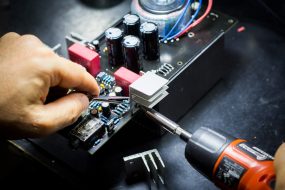
Para desktop: apaga el PC, desconecta el cable de poder, abre el panel lateral, conecta el SSD a la ranura M.2 o al conector SATA libre con el cable SATA + conector de energía. Para laptop: apaga, retira la batería si es extraíble, abre la tapa inferior con un destornillador Phillips pequeño, localiza la ranura M.2 (pequeño slot horizontal) o el bahía SATA de 2.5″, inserta el SSD en ángulo de 30° y presiónalo hasta que encaje. Enrosca el tornillo de retención. Cierra y enciende.
Paso 3: Verificar y activar TRIM
Una vez arrancado desde el SSD, verifica en el BIOS que arranca desde el nuevo disco y desconecta el HDD antiguo temporalmente para confirmarlo. En Windows, abre CMD como administrador y ejecuta fsutil behavior query DisableDeleteNotify. Si el resultado es «0», TRIM está activo — perfecto. Si es «1», actívalo con fsutil behavior set DisableDeleteNotify 0. TRIM mantiene el rendimiento del SSD a largo plazo eliminando datos marcados como borrados de forma proactiva.
Paso 4: Optimizar Windows para SSD
Windows 11 detecta automáticamente los SSD y aplica configuraciones óptimas, pero verifica estas configuraciones manualmente: desactiva la desfragmentación programada para el SSD (busca «Optimizar unidades», en el SSD debe decir «Optimización de unidades de estado sólido» no «Desfragmentar»), activa el modo de energía de alto rendimiento en configuración de energía y activa el cifrado BitLocker si el SSD lo soporta por hardware (la mayoría de los SSD modernos sí). Con estas configuraciones, tu PC rendirá al máximo durante años.
About The Author