Cómo limpiar tu PC por dentro: guía completa para escritorio y laptop con cambio de pasta térmica
Cada cuánto limpiar la PC, las herramientas necesarias, el paso a paso para escritorio con cambio de pasta térmica, cómo limpiar laptops y por qué el cambio de pasta puede recuperar 25°C de temperatura.

El polvo es el enemigo silencioso de cualquier PC de escritorio o laptop. En el clima de muchas ciudades mexicanas — especialmente en el norte árido del país — el polvo se acumula con velocidad sorprendente en los disipadores, ventiladores y ranuras de ventilación, causando sobrecalentamiento, reducción del rendimiento y eventualmente fallas de hardware. Limpiar tu PC internamente dos veces al año puede extender su vida útil en años y mantener el rendimiento original. Esta guía te explica cómo hacerlo correctamente y sin riesgos.
Cada cuánto tiempo limpiar y cómo saber cuándo es necesario
En entornos con aire acondicionado y pocas mascotas: cada 6-12 meses. Con mascotas de pelo, alfombras o en ciudades muy polvorientas como Monterrey, Chihuahua o Saltillo en temporada de viento: cada 3-4 meses. Las señales de que la limpieza es urgente: el ventilador de la CPU gira a velocidades altas constantemente, la temperatura de la CPU supera los 80-85°C en reposo o tareas ligeras (monitorea con HWiNFO64 gratis), el PC tiene apagados repentinos por sobrecalentamiento, o el rendimiento en juegos o tareas intensivas ha caído notablemente respecto a cuando era nuevo.
Herramientas que necesitas
Para una limpieza completa: Aire comprimido en aerosol ($80-$150 MXN en Office Depot, Costco o en línea) — la herramienta más importante. Brocha antiestática o brocha de maquillaje limpia de cerdas suaves ($50-$100 MXN). Pasta térmica nueva ($150-$400 MXN según calidad — Thermal Grizzly Kryonaut o Arctic MX-6 son las referencias) para reaplicar en el procesador. Pulsera antiestática ($50-$100 MXN) para no dañar componentes con electricidad estática. Destornillador Phillips #2. Isopropanol al 90%+ para limpiar la pasta térmica vieja.
Limpieza de una PC de escritorio: paso a paso
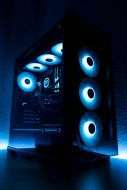
1. Apaga completamente y desconecta de la corriente. Espera 2 minutos. 2. Colócate la pulsera antiestática y toca el metal del gabinete. 3. Abre el panel lateral del gabinete. 4. Con el aire comprimido, limpia los filtros de entrada de aire del gabinete desde fuera hacia dentro. 5. Sopla aire comprimido en cortas ráfagas al disipador de CPU, ventiladores del gabinete, ranuras de la fuente de poder y tarjeta gráfica. 6. Usa la brocha para la suciedad adherida que el aire no mueve. 7. Desmonta el disipador de CPU (anota o fotografía la orientación antes). Limpia la pasta térmica vieja con isopropanol y aplica pasta nueva del tamaño de un chícharo en el centro del procesador. 8. Reinstala el disipador, cierra el gabinete y conecta.
Limpieza de laptop: el proceso más delicado
Las laptops son más complicadas porque el acceso al interior varía enormemente entre modelos. El proceso básico sin abrir la laptop: sopla aire comprimido por las rejillas de ventilación en ráfagas cortas, no continuas (las continuas pueden hacer girar el ventilador tan rápido que se daña). Inclina la laptop en diferentes ángulos para que el polvo salga por diferentes rejillas. Si la laptop tiene varios años, vale la pena revisar en YouTube el tutorial de desmontaje específico de tu modelo para acceder directamente al ventilador y disipador. Modelos como los ThinkPad, Dell XPS y MacBook Pro tienen tutoriales detallados en iFixit.com.
Cambio de pasta térmica en laptop: el mayor impacto
El cambio de pasta térmica en una laptop con 3-4 años de uso puede reducir las temperaturas de CPU en 15-25°C y recuperar el rendimiento perdido por throttling térmico. La pasta original de fábrica se degrada con el tiempo y la temperatura. Si tu laptop de varios años está más lenta de lo que debería y calienta más que antes, el cambio de pasta térmica (y si tiene pasta también en la GPU dedicada) es la intervención de mayor impacto por el menor costo. Servicio técnico profesional: $300-$600 MXN según el modelo. Haciéndolo tú mismo con el tutorial correcto: el costo de la pasta ($150-$300 MXN).
About The Author