Cómo reparar los problemas más comunes de tu PC con Windows paso a paso
Tu PC lenta, pantallas azules, sobrecalentamiento, WiFi inestable y malware: la guía definitiva para diagnosticar y reparar los problemas más comunes de Windows sin gastar dinero.
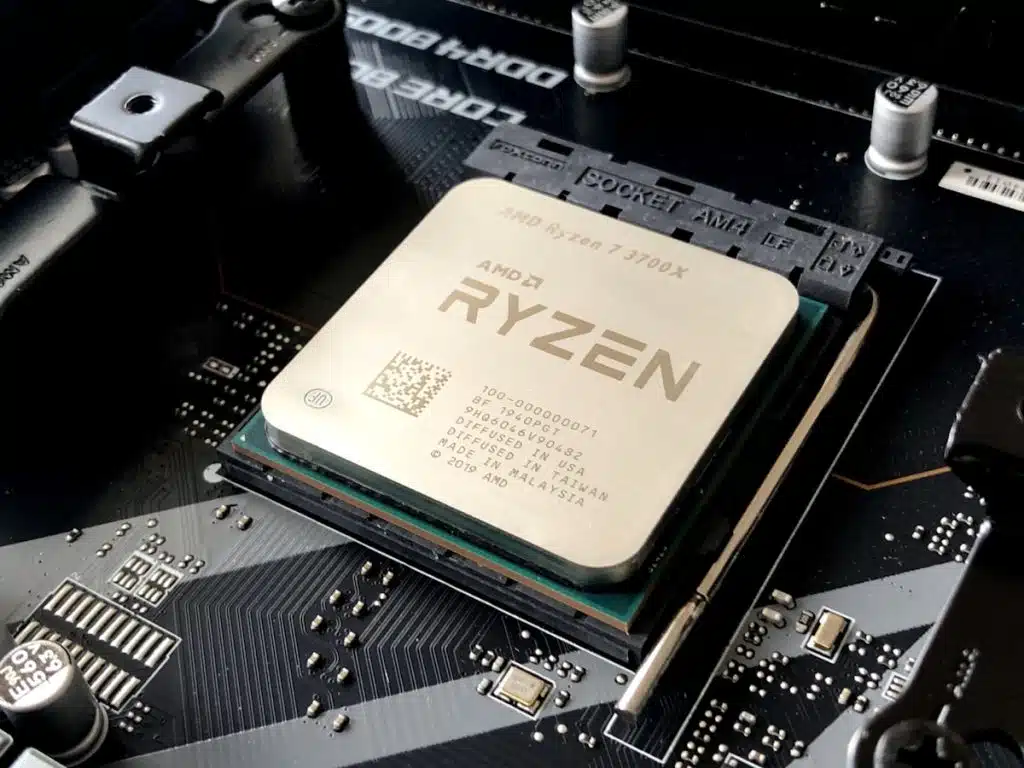
Tu PC va lenta, se congela sola, tarda cinco minutos en arrancar o aparecen errores misteriosos en pantalla azul. Antes de llevarla a reparar o comprar una nueva, prueba estos pasos que resuelven el 90% de los problemas más comunes en Windows 10 y 11 sin necesidad de conocimientos técnicos avanzados ni gastar un solo peso.
Problema 1: Windows tarda una eternidad en arrancar
La causa más frecuente de un arranque lento es el exceso de programas que se inician automáticamente con Windows. Para solucionarlo: presiona Ctrl + Shift + Esc para abrir el Administrador de Tareas, ve a la pestaña Inicio, ordena por «Impacto de inicio» y deshabilita todo lo que no necesitas en el arranque: launchers de juegos, aplicaciones de fabricantes de hardware, gestores de nube secundarios y cualquier programa que no uses a diario. Reinicia y comprueba la diferencia.
Si el problema persiste, verifica que tu PC no esté arrancando desde un disco duro mecánico (HDD) cuando debería hacerlo desde el SSD. En el BIOS (presiona F2 o Del al encender), comprueba el orden de arranque y asegúrate de que el SSD esté primero.
Problema 2: La PC va lenta en el uso diario
Abre el Administrador de Tareas con Ctrl + Shift + Esc y observa las columnas de CPU, Memoria y Disco. Si el disco está al 100% constantemente, el culpable más probable es el servicio de Superfetch/SysMain que puede desactivarse en servicios.msc buscando «SysMain» y deteniéndolo. Si la memoria RAM está al límite, considera actualizar de 8 GB a 16 GB — es la mejora con mejor relación costo-impacto en rendimiento que puedes hacer en cualquier PC con más de 3 años.
Para limpiar archivos temporales que acumulan gigabytes con el tiempo: escribe cleanmgr en el buscador de Windows, selecciona la unidad C: y marca todas las casillas incluyendo «Archivos de sistema». En PCs con varios años de uso es normal liberar entre 5 y 20 GB con esta sola acción.
Problema 3: Pantalla azul de la muerte (BSOD)
La pantalla azul (BSOD) en Windows 10/11 muestra un código de error al fondo de la pantalla. Los más comunes y sus soluciones: MEMORY_MANAGEMENT — indica problema con la RAM, ejecuta mdsched.exe (Diagnóstico de memoria de Windows) y si falla, recoloca o reemplaza los módulos. CRITICAL_PROCESS_DIED — suele indicar corrupción del sistema, ejecuta sfc /scannow en CMD como administrador. DRIVER_IRQL_NOT_LESS_OR_EQUAL — problema con un controlador, actualiza o revierte el driver de la tarjeta gráfica o de red recientemente instalado.
Problema 4: La PC se calienta y apaga sola
El sobrecalentamiento es la causa de muerte número uno de laptops y desktops con más de 3 años de uso. El polvo acumulado en los ventiladores y disipadores actúa como aislante térmico que impide la refrigeración. Solución: abre el equipo (en laptops retira la tapa inferior) y sopla el polvo con aire comprimido en lata, prestando especial atención a los ventiladores y las rejillas de salida de aire. Si el problema persiste, la pasta térmica entre el procesador y el disipador puede haberse secado — su reemplazo (pasta térmica de calidad cuesta menos de $150 MXN) puede reducir la temperatura del CPU en 10-20°C.
Problema 5: Virus, malware y comportamiento extraño
Si tu PC muestra anuncios inesperados, el navegador cambia de página de inicio solo, aparecen programas que no instalaste o el antivirus se desactiva, es muy probable que tengas malware. La solución más efectiva y gratuita: descarga Malwarebytes Free desde su sitio oficial, instálalo, actualiza las definiciones y ejecuta un análisis completo. Complementa con el Microsoft Defender Offline integrado en Windows que puede detectar malware que se activa antes de que el sistema operativo cargue completamente.
Problema 6: WiFi lento o inestable
Antes de culpar al proveedor de internet, prueba estos pasos en orden: 1) reinicia el router desenchufándolo 30 segundos; 2) en Windows, abre CMD como administrador y ejecuta netsh winsock reset seguido de ipconfig /flushdns y reinicia; 3) actualiza el driver de la tarjeta WiFi desde el Administrador de dispositivos; 4) cambia el canal WiFi del router a uno menos congestionado usando la app WiFi Analyzer para identificar cuáles canales están saturados por los vecinos; 5) si usas WiFi en 2.4 GHz, prueba conectarte a la banda de 5 GHz para mayor velocidad y menor interferencia.
Mantenimiento preventivo: lo que debes hacer cada 6 meses
Para mantener tu PC en óptimas condiciones: limpieza física de polvo, verificación de disco con chkdsk /f en CMD, actualización de todos los drivers desde Device Manager, revisión de la papelera de reciclaje y carpeta de Descargas acumuladas, desfragmentación solo si tienes HDD mecánico (nunca en SSD), y una revisión con Malwarebytes aunque no sospechas de infección. Estas acciones preventivas cada 6 meses pueden duplicar la vida útil de cualquier PC.
About The Author